
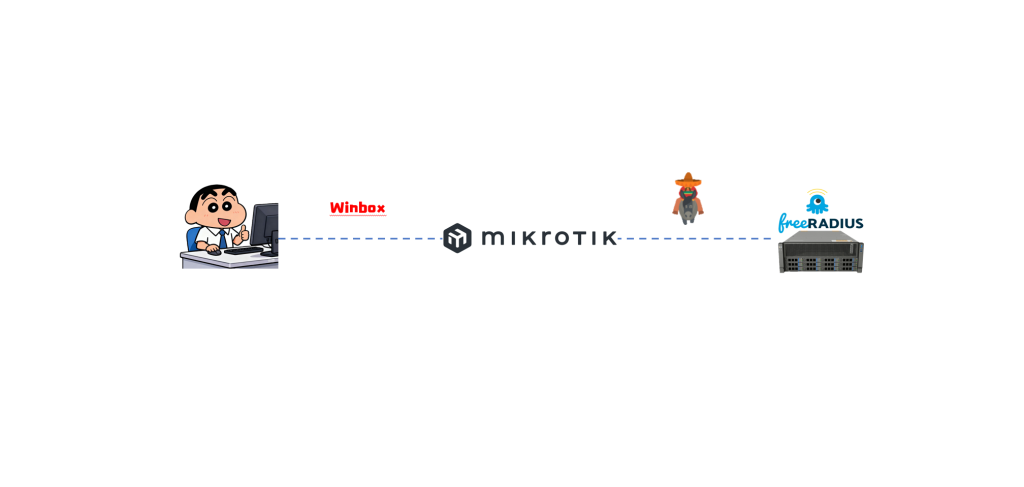
本文记录在 Mikrotik RouterOS 7.21 版本中,通过 FreeRADIUS 实现设备登录认证…
主要记录在 Mikrotik RouterOS 7.21 版本中,通过 FreeRADIUS 实现 设备登录认证(Login Authentication) 的完整配置流程,重点放在 Mikrotik 侧的操作步骤。
FreeRADIUS 的安装与基础环境配置不在本文展开,可参考下方文章完成 FreeRADIUS 的部署:
FreeRADIUS + 网络设备登录认证(Huawei 示例)
https://blog.luoziwangluo.com/freeradius-huawei-device-login-authentication/

一、FreeRADIUS 服务器配置
1.1 安装 FreeRADIUS
sudo apt update
sudo apt install freeradius freeradius-utils
1.2 配置 RADIUS 客户端(Mikrotik)
编辑 clients.conf,允许 Mikrotik 作为 RADIUS 客户端接入:
sudo nano /etc/freeradius/3.0/clients.conf配置:
client ur-mkk {
    ipaddr = 0.0.0.0/0
    secret = use23
    require_message_authenticator = yes
}secret与 Mikrotik 侧配置保持一致- 生产环境不建议使用
0.0.0.0/0,我这是面向全球的所以配置个0.0.0.0/0
1.3 添加认证用户(运维管理员)
编辑 users 文件:
sudo nano /etc/freeradius/3.0/users用户配置:
luoziwangluo Cleartext-Password := "luozi123",
Mikrotik-Group = "full"Mikrotik-Group为 Mikrotik 设备识别的权限属性full表示授予完整管理员权限

1.4 重启 FreeRADIUS 服务
systemctl restart freeradius二、Mikrotik RouterOS 配置
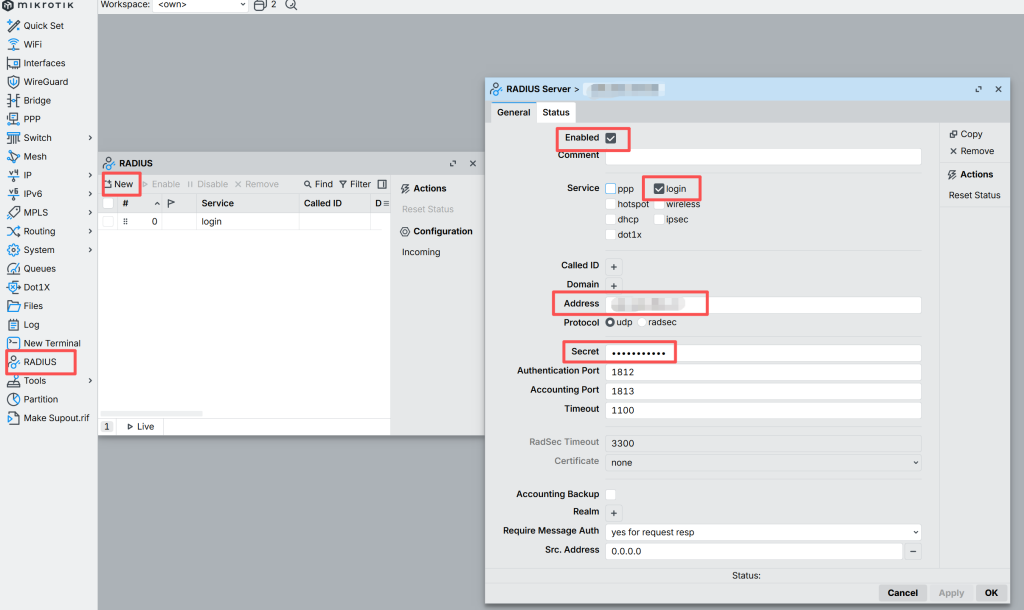
2.1 添加 RADIUS 服务器
在 Mikrotik 中:
- 进入 RADIUS
- NEW一个 RADIUS Server
- 填写以下信息:
- Address:FreeRADIUS 服务器 IP
- Service:
login - Secret:与
clients.conf中一致
2.2 启用 AAA 并使用 RADIUS 认证
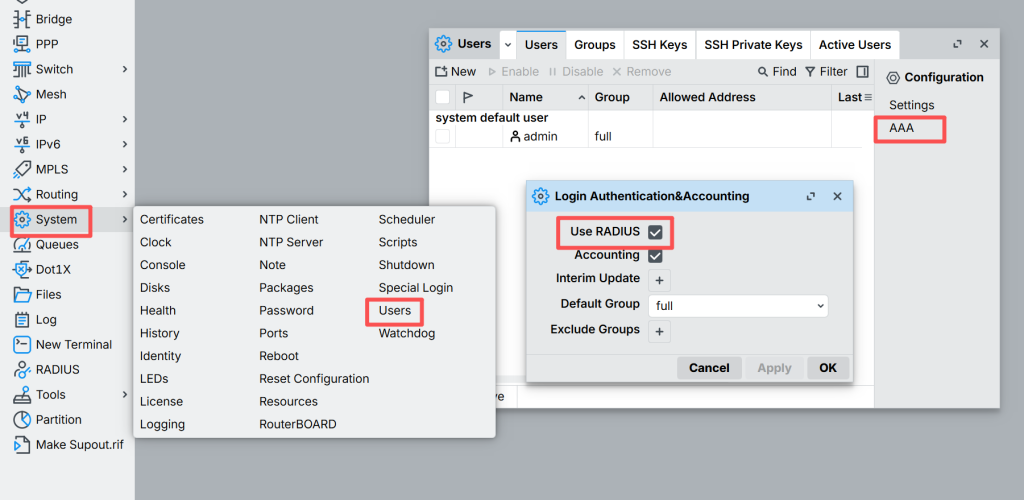
进入 Users / AAA:
- 勾选
Use RADIUS - 启用
AAA
2.3 测试登录
- 使用新创建的 RADIUS 用户登录 Mikrotik
- 成功进入管理界面