本文详解腾讯云专线接入流程,包括专线网关创建、共享专线通道申请及BGP配置方法,实现本地IDC与腾讯云VPC内…
一、项目介绍
最近一个项目中,企业部署了“本地数据中心 + 腾讯云”的网络架构。本地机房承载开发环境和构建系统,代码仓库、制品库迁移到了云上。
随着业务量增加,这种跨地区、长距离通过公网进行访问不可控:开发在本地拉取云上代码时,速度不稳定,有时候高峰期会出现中断的情况。
在这种情况下,企业希望将本地机房与云上网络打通,让访问路径由“公网”变“内网”。本地服务器访问云上代码仓库时,不再依赖公网出口,而是像访问局域网内的服务器一样稳定、直接。可以降低访问延迟,也能让代码同步、自动化构建等操作更加顺畅,同时在安全性上也更容易控制。
二、方案介绍
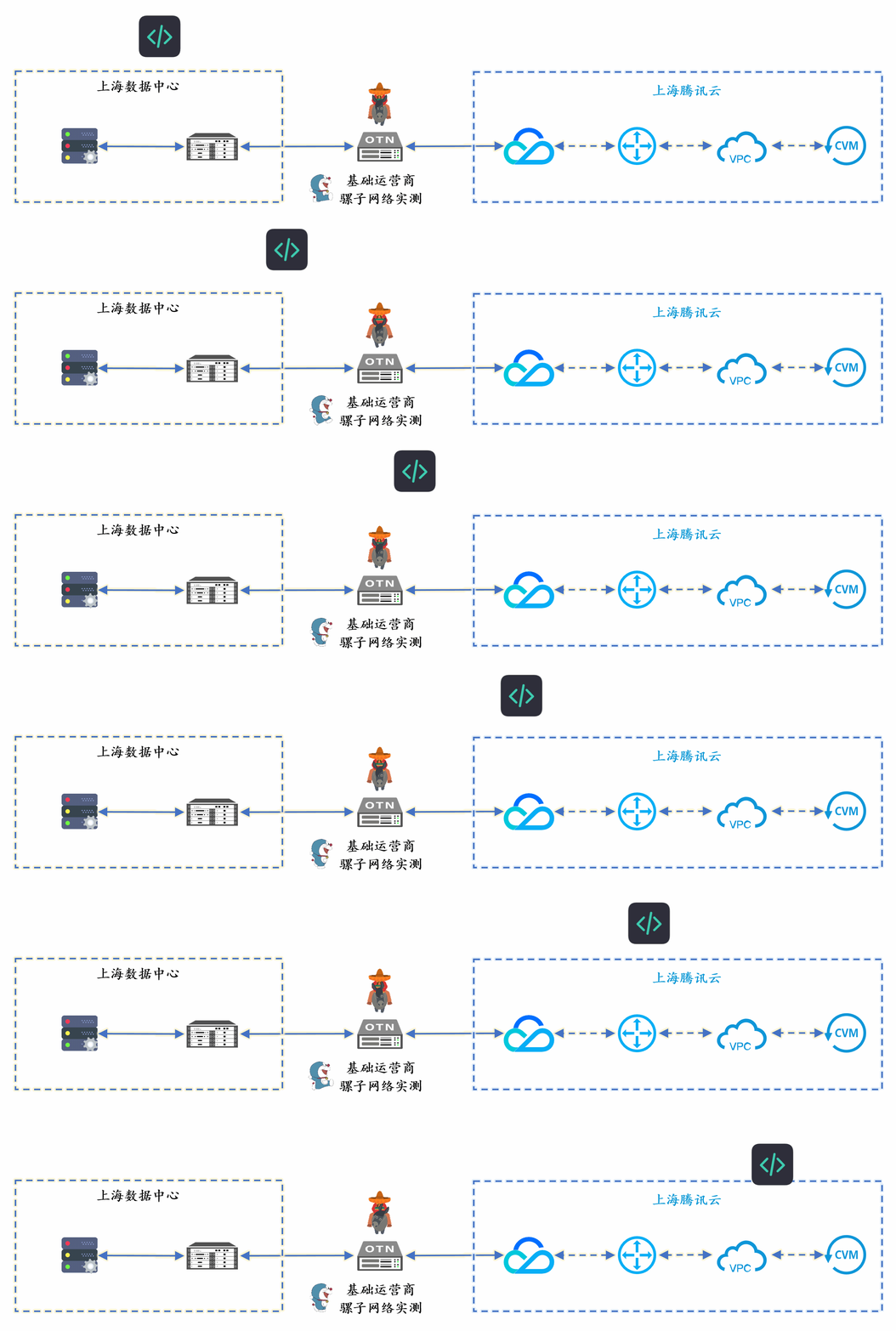
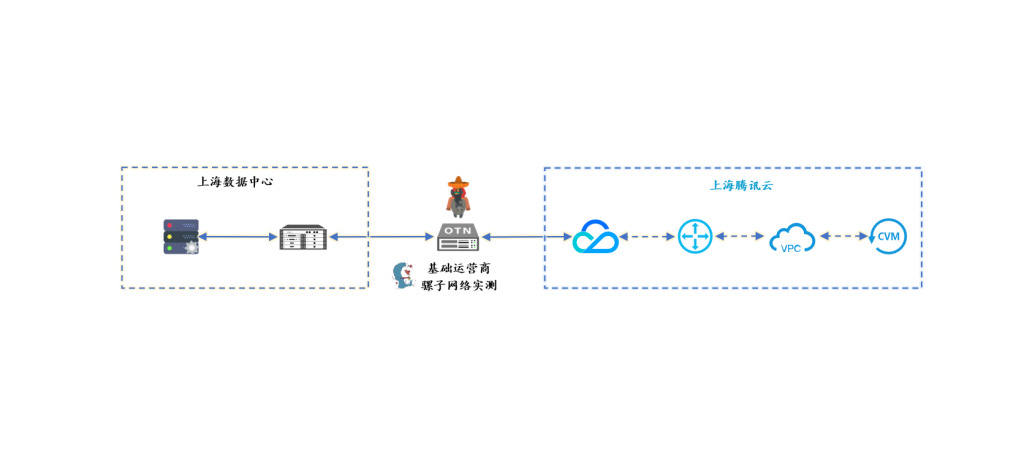
基于我们已有的物理专线资源,为用户单独划分一条1G带宽的通道,并将这部分资源与用户的腾讯云账号进行关联。相当于在用户的云网络中接入了一条直连骨干网的专用链路,带宽独立。
对接过程中,我们会提供对应的专线资源ID以及云侧账号信息。用户需要在腾讯云控制台发起共享通道申请,将这条专线关联到自己的VPC网络,并创建专线网关完成接入。整个过程不涉及底层链路建设,主要是资源关联和网络接入的配置。
专线网关和路由配置完成后,云上VPC中的流量在访问本地网段时,会直接通过专线网关进入这条1G专用通道,再通过物理专线转发到本地数据中心;同样,本地侧访问云上资源时,也会走这条专用路径进入腾讯云,实现双向的稳定通信。
整体上看,就是把原本公网的流量,切换到这条专线通道中。
三、用户侧操作步骤
整体流程其实比较简单,主要是在腾讯云控制台完成几个关键操作:先创建专线网关,再申请共享专线通道,把专线资源接入到自己的VPC中。
3.1 创建专线网关
进入腾讯云的私有网络控制台,在对应的VPC下创建专线网关。可以理解为,在云网络里准备一个“接入专线的入口”。后续专线流量进云还是出云,都会经过这个网关。
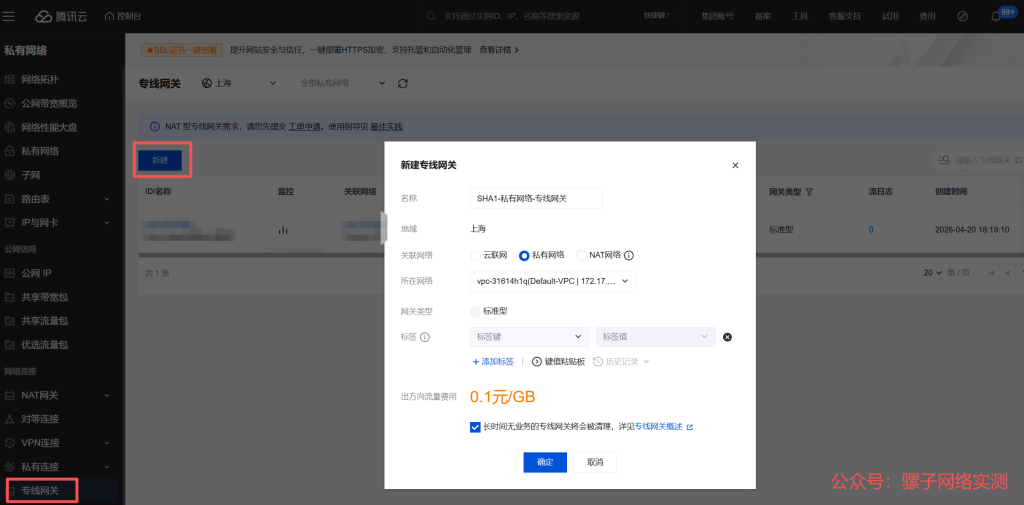
创建完成后,可以在控制台看到专线网关的状态信息,确认已经正常生效即可:

3.2 申请共享专线
接下来进入专线接入页面,客户在自己账号下发起共享专线通道申请,这里边需要填写我提供的专线的ID和我的账号信息:
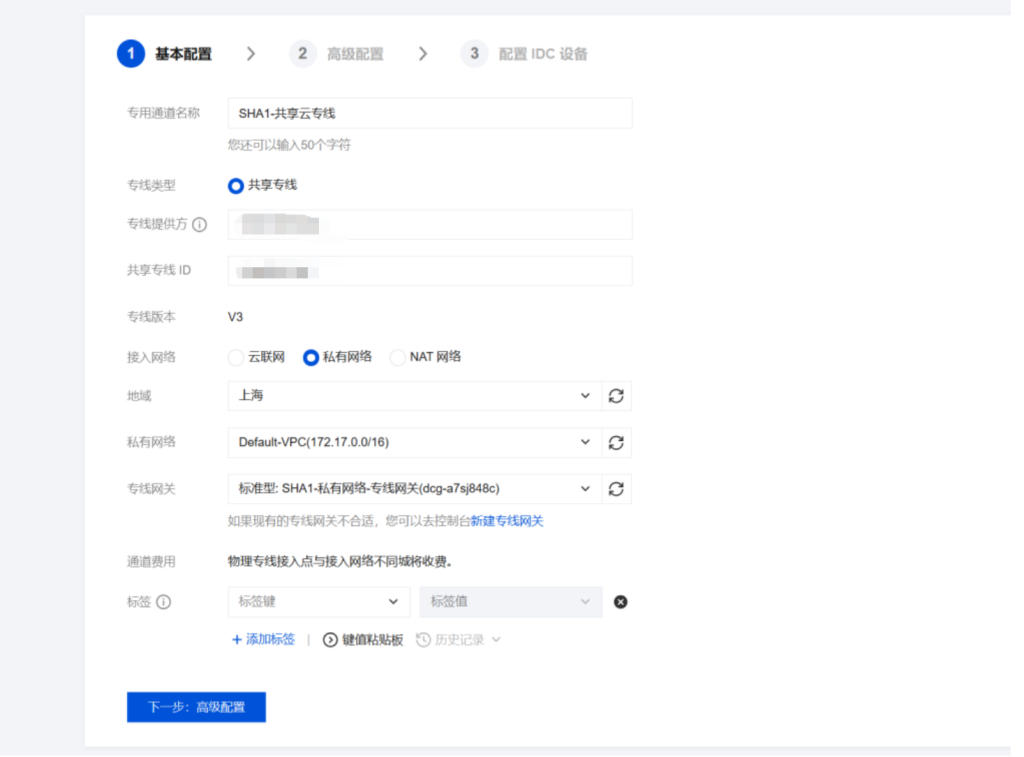
在申请过程中,需要选择刚刚创建好的专线网关,并填写我提供的对接信息,包括用于互联的IP地址以及对应的BGP AS号(没图,忘了截图了)。
提交完成后,等待通道建立成功,这条专线就已经正式接入到用户的云网络中了:

3.3 等待审批
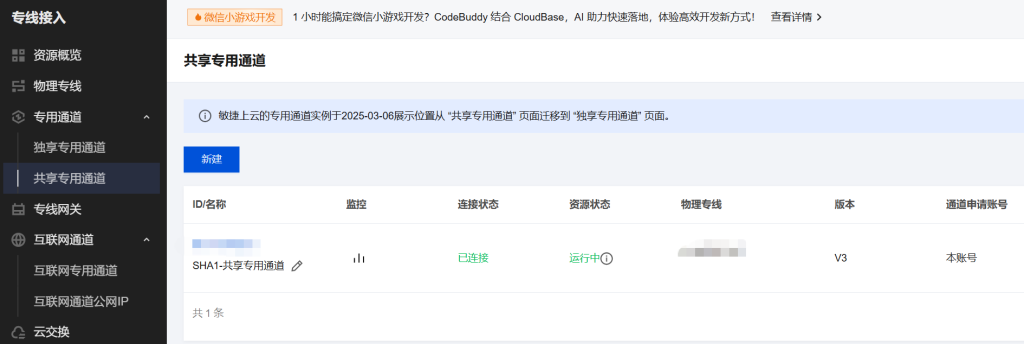
共享专线提交后,需要经过基础运营商的审核流程,一般情况下,审核时间在1个工作日左右:
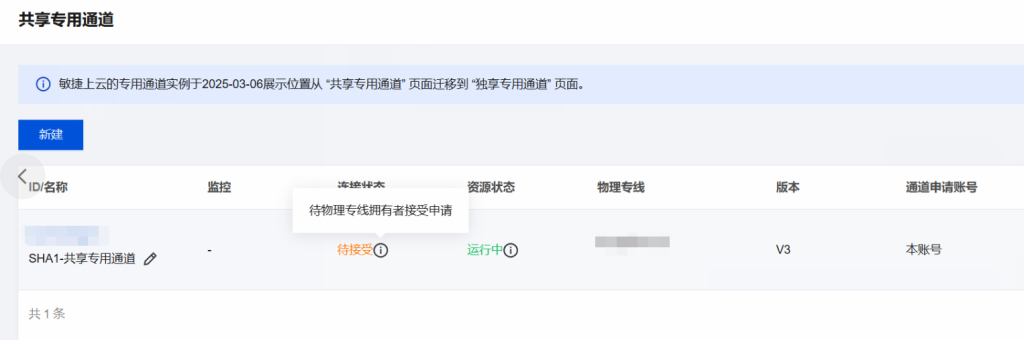
审核通过后,专线通道状态会变为可用,说明专线已经正式接入到用户的VPC网络中,可以继续进行后续的路由配置和连通性验证:
四、云专线状态验证
专线通道建立完成后,需要对整体连接状态做一个简单确认,确保链路已经可以正常使用。
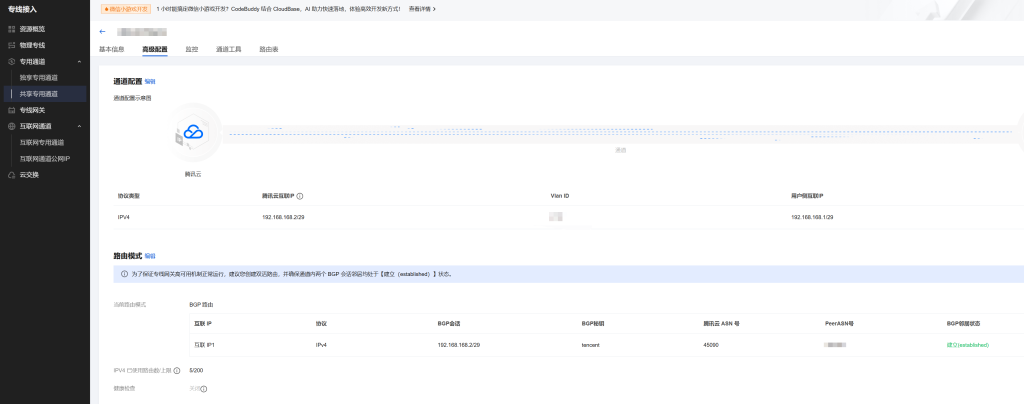
首先在共享专线通道的高级配置中查看BGP状态。如果状态显示为“Established”,说明本地IDC与腾讯云之间的路由已经成功建立,专线已经具备通信基础.
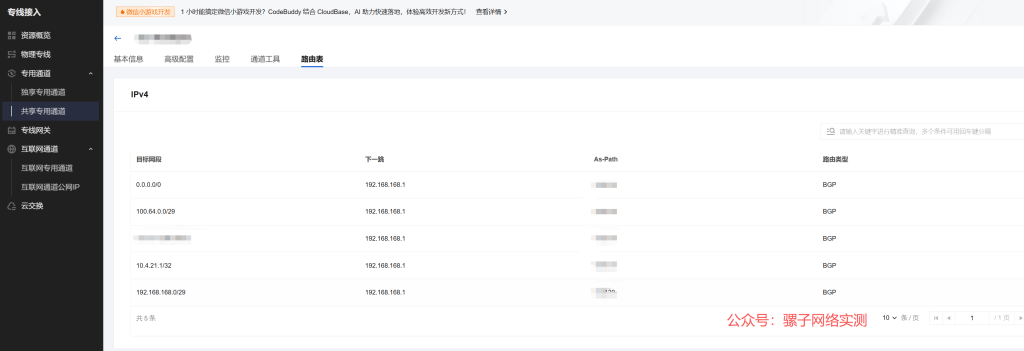
接下来可以查看专线通道下的路由表,确认是否已经学习到来自IDC侧的网段。这一步主要是验证云上是否已经能够识别本地网络。:
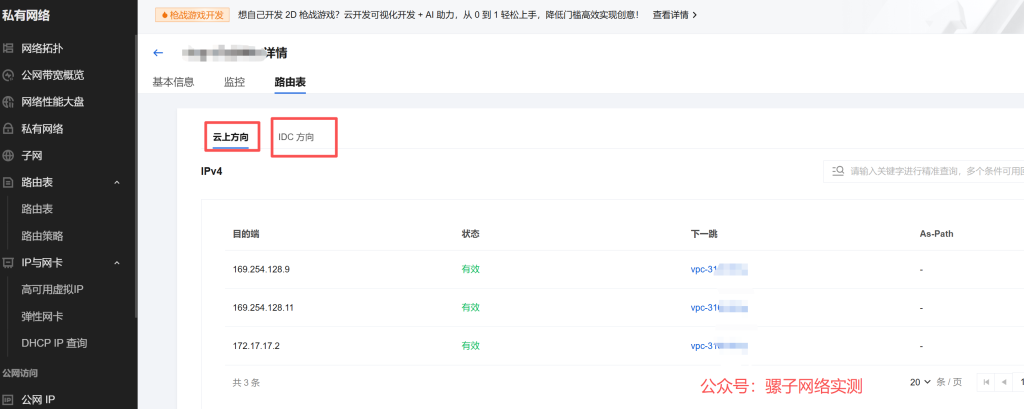
在私有网络中的专线网关处,也可以进一步查看路由表状态。正常情况下,这里应该能够同时看到云上网段和IDC方向的路由,说明双向路由已经打通:
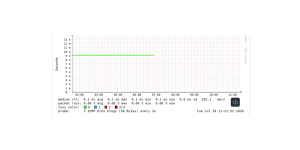
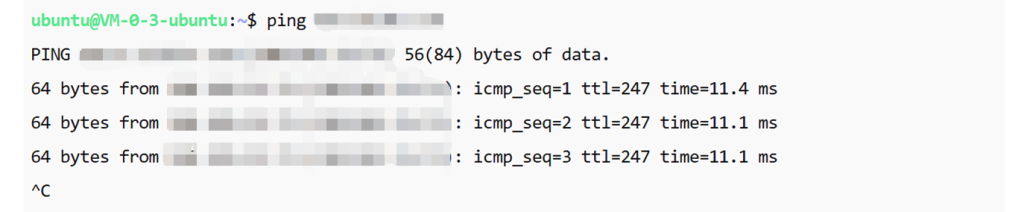
在路由确认无误之后,可以做一个简单的延时测试。从本地IDC到腾讯云内网地址进行连通性测试,实际延时在11.1ms左右,整体表现比较稳定,已经接近同城内网访问的体验。
五、总结
通过本次专线接入,将本地数据中心与腾讯云VPC打通,实现了稳定的内网互通。
原本依赖公网的访问路径被替换为专用通道,整体延迟更加稳定,访问体验明显改善。同时,云上资源无需再对公网开放,网络结构也更加清晰、安全。
从实施过程来看,整体接入并不复杂,主要集中在专线资源关联、专线网关创建以及基础路由配置,适用于本地有机房、云上有核心业务,对网络稳定性有要求的企业场景。
对于对网络稳定性和安全性有要求的业务来说,这种方式可以作为长期可用的基础网络架构。
基于真实环境(扩展)整理,如需进一步沟通相关需求,可通过页面右侧方式与我联系。